Shell 执行器基本用法 在手机上运行系统命令
Shell 执行器界面
Shell 执行器是 AxManager 最常用的功能模块。激活成功后,主界面会出现 Shell 入口,点击即可进入命令行界面。
界面上方显示当前执行上下文(ADB 或 Root),中间是命令输入和输出区域,底部是快捷操作。
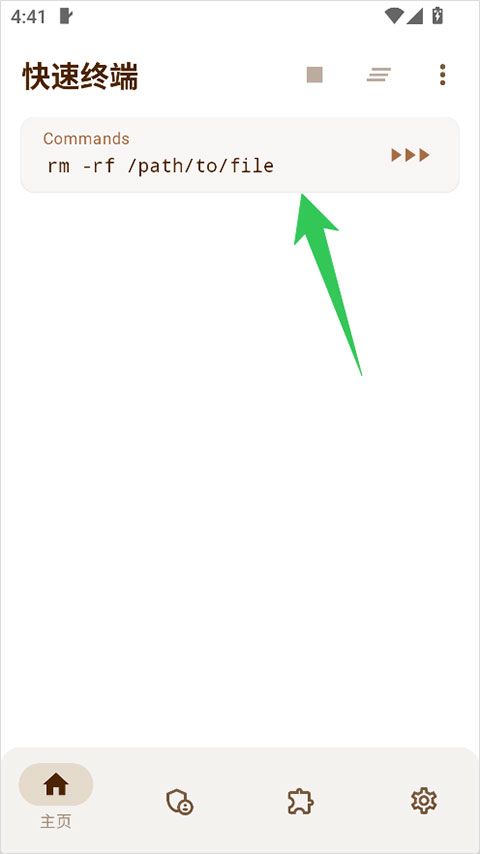
ADB 模式与 Root 模式
Shell 执行器支持两种上下文模式:
ADB 模式(默认)
- 所有命令在 ADB 权限下执行
- 能访问系统服务、管理应用、读取系统信息
- 权限受 Android ADB 能力范围限制
Root 模式(可选)
- 设备已有 Root 时可用
- 命令以 Root 权限执行
- 可以做 ADB 模式做不到的事
在 Shell 界面右上角可以切换执行上下文。如果只有 ADB 模式可用,说明设备没有 Root 或者还没配置 Root 模式。
基本命令
在 Shell 中可以执行的命令取决于当前上下文的权限范围。
ADB 模式下常用命令示例:
- 列出已安装应用:
pm list packages - 强制停止应用:
am force-stop 包名 - 读取系统属性:
getprop ro.build.version.release - 查看 CPU 信息:
cat /proc/cpuinfo
ADB 模式做不到的事:
- 写入 /system 分区
- 修改 SELinux 策略
- 注入 Zygisk 模块
- 操作受保护的系统进程
这些操作需要 Root 模式。
命令输出与错误
Shell 执行器会显示命令的标准输出(stdout)和标准错误(stderr)。正常情况下命令输出显示在白色区域,错误信息可能有高亮标记。
部分命令返回非零退出码不一定代表执行失败——有些命令设计就是这样,需要结合输出内容判断。
QuickShell 快捷入口
Shell 执行器支持 QuickShell 功能,可以一键进入 shell 环境,不需要每次手动打开 AxManager 再导航到 Shell 界面。这个功能适合经常需要执行命令的用户。
v1.4.6 版本修复了 QuickShell 中 stderr 的处理问题,之前可能导致错误输出丢失或显示异常。
与电脑 adb shell 的区别
很多用户会问:我在电脑上已经能用 adb shell 了,为什么还要 AxManager 的 Shell?
| 对比 | 电脑 adb shell | AxManager Shell |
|---|---|---|
| 依赖 | 电脑 + USB 线/无线调试 | 手机上直接用(无线调试激活后) |
| 便携性 | 需要电脑 | 随时随地 |
| BusyBox | 不保证有 | 内置完整 BusyBox |
| 多会话 | 可以但麻烦 | WebUI 原生支持 |
AxManager 的 Shell 最大优势是不依赖电脑——无线调试激活后,在手机上就能跑 shell 命令,出差、地铁里都能用。