无线调试激活 AxManager Android11以上首选方式
为什么选无线调试
无线调试是 AxManager 的首选激活方式,适用于 Android 11 及以上版本。它的优势很明显:
- 不需要电脑:整个激活流程在手机上完成
- 配对一次即可:配对码只需输入一次,之后每次启动自动重连
- 体验类似 Shizuku:用过 Shizuku 无线调试模式的用户会非常熟悉
第一步:开启开发者选项
Android 的隐藏设置,各品牌机型开启方式不同,但大体思路一致:
- 打开系统设置 → 关于手机
- 连续点击「版本号」7 次
- 输入锁屏密码后,开发者选项解锁
如果找不到「版本号」,可以在设置顶部搜索栏搜「开发者」或「版本号」。
第二步:开启 USB 调试和无线调试
进入开发者选项后,需要打开两个开关:
- 找到「USB 调试」并打开——这是 ADB 调试的基础权限
- 找到「无线调试」并打开——Android 11 新增的功能
注意:部分厂商 ROM 对这两项有额外限制,详见 厂商兼容排查。
第三步:配对设备
这是首次激活的关键步骤:
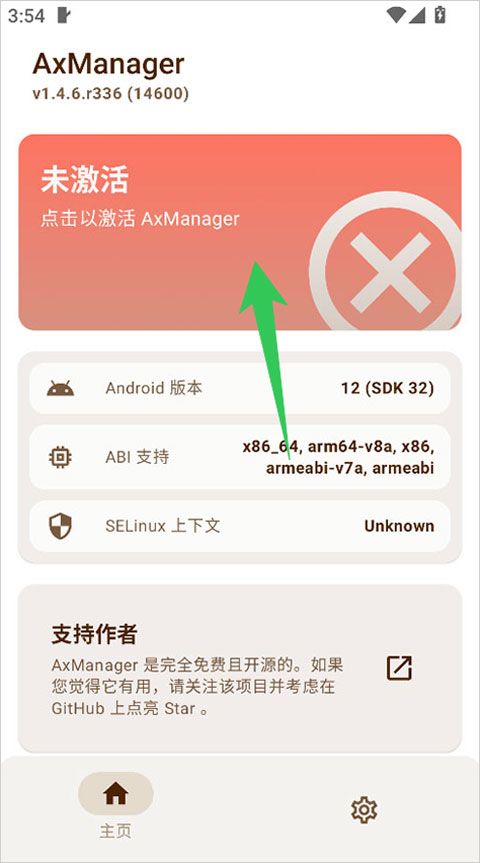
- 打开 AxManager 应用,点击首页的激活区域
- 在系统设置的无线调试页面,点击「使用配对码配对设备」
- 此时手机会显示一个 6 位配对码和 IP 地址
- 打开 AxManager 的通知栏,找到配对输入框,输入刚才的配对码
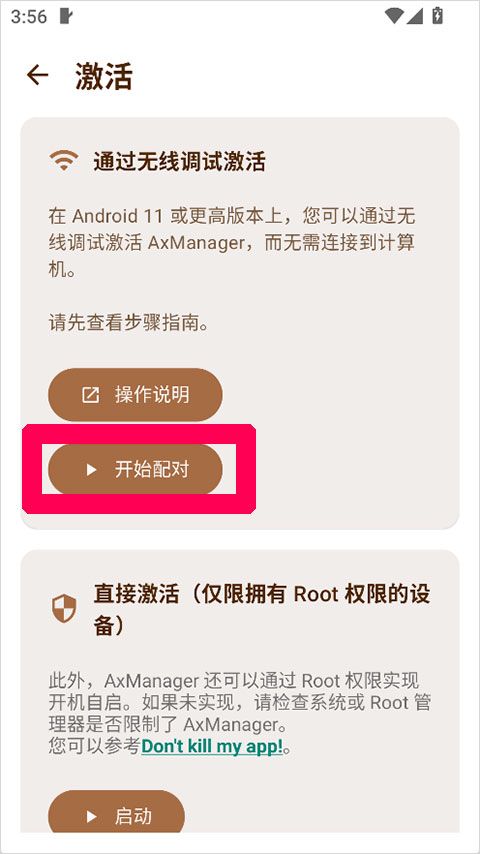
- 等待 AxManager 显示「配对成功」
第四步:启动并确认激活
配对成功不代表已连接,还需要启动一次:
- 返回 AxManager 应用,点击「启动」按钮
- 等待几秒,AxManager 状态应变为「已激活」
- 激活成功后,插件模块功能会自动出现在主界面
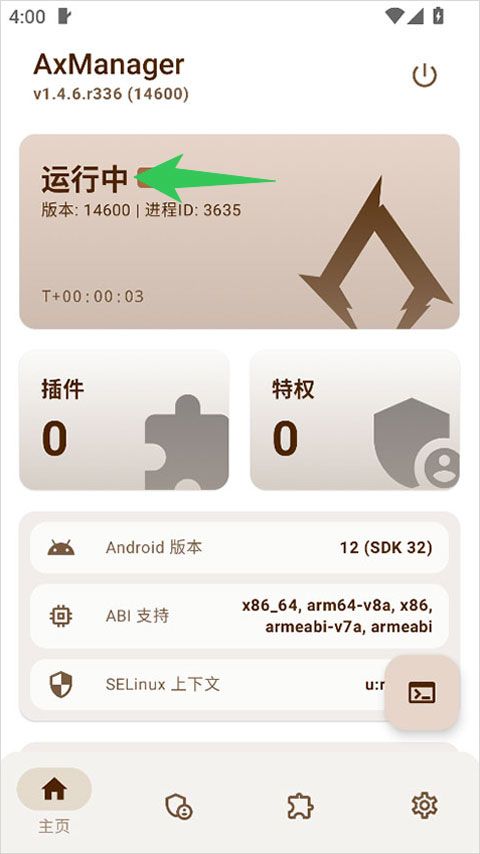
部分机型可能需要再点一次「启动」才能成功连接。
重启后怎么办
每次手机重启后,ADB 调试授权会失效,需要重新激活:
- 打开 AxManager
- 确认无线调试开关仍然开着
- 点击「启动」——因为已经配对过,这次不需要再输配对码
- 等待连接成功
配对关系会保留,但连接每次开机需要重新建立。这是 Android 系统层面的设计限制。
配对失败怎么办
常见的配对失败情况:
- 一直显示「正在搜索配对服务」:AxManager 需要后台运行权限。进入系统设置,找到 AxManager,允许后台运行和自启动。
- 输入配对码后立即失败:小米/MIUI 用户需要把通知样式从「通知」切换回「Android」,见 MIUI 适配。
- 配对成功但连接失败:确认无线调试开关仍然开着,手机没有切换到飞行模式,Wi-Fi 连接正常。
网络要求
无线调试需要手机保持在 Wi-Fi 开启状态(不要求连接特定网络,但需要本地网络权限)。部分厂商 ROM 在应用切到后台后会禁用网络访问,需要额外允许 AxManager 的后台网络权限。